
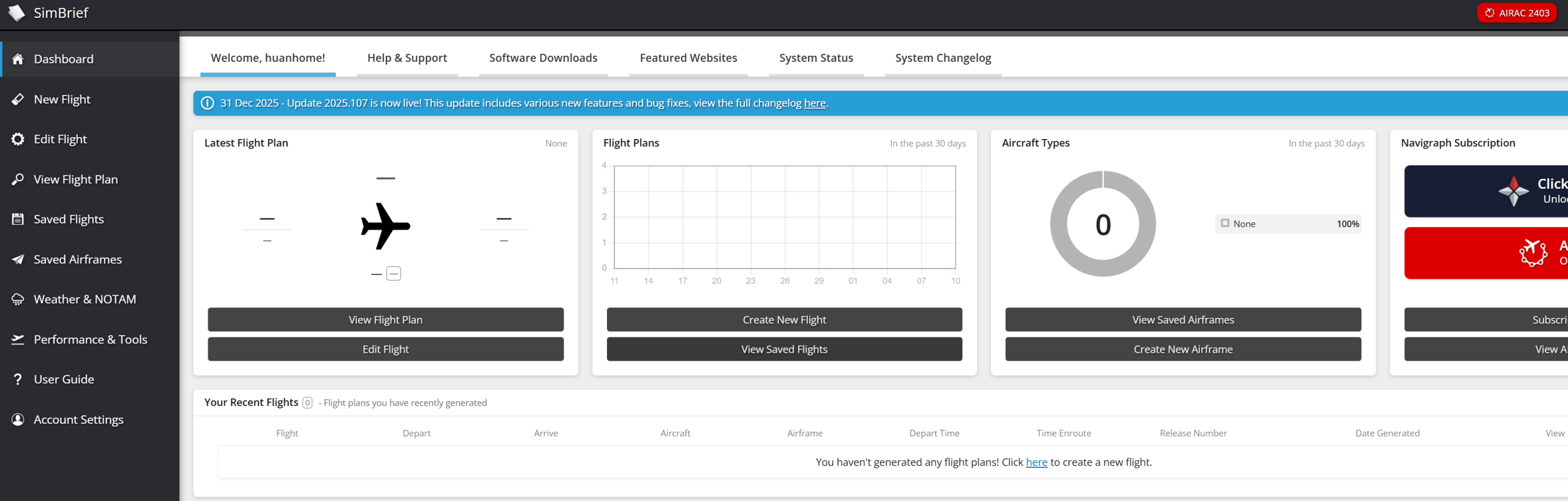
2403导航数据[与未包月的免费版SimBrief导航数据一致]
Q:为何要更新导航数据?
A:当你通过航路查询网站或导航插件,按照现实中实际存在的航线规划飞行路线时,游戏中老旧的2403导航数据(2024年3月份)会缺失很多航路及航点数据,导致你无法按照现实中的航线规划航路及航点,此时就要用最新的导航数据来替换游戏内的老旧数据,替换后游戏中的导航数据将与现实世界中导航数据大致吻合;
(一般情况下国外航线吻合度较高,按照现实规划航线后基本都能找到相应的航路和航点数据~ 而国内航线由于国情以及很多军民两用机场涉密等因素,仍然会存在一些现实航线的航路和航点偶尔缺失数据的问题..)
通用机模导航数据使用说明(通用机模是指游戏内自带的飞机或是一些普通质量的第三方机模):
请根据你的游戏版本(微软模拟飞行2020或2024),选择对应的”MSFS202x_NavData_25xx..”通用机模导航数据,将解压后的”navigraph-navdata”和”navigraph-navdata-base”放到游戏的社区文件夹”Community”内即可(若之前已安装过更早版本的通用机模导航数据则直接覆盖替换即可);
(本文档的最后,会有教你如何找到”Community”社区文件夹具体位置的教学)
专用机模导航数据使用说明(专用机模是指质量较高的几款第三方机模):
Inibuilds A350
将”Inibuilds_A340/A350_NavigationData_25xx..”专用导航数据里的”NavigationData”文件夹放到以下位置即可(请先将原来的”NavigationData”直接删除或备份至其他位置):
模飞2020微软商店XBOX版:C:\Users\%USERPROFILE%\AppData\Local\Packages\Microsoft.FlightSimulator_8wekyb3d8bbwe\LocalState\packages\inibuilds-aircraft-a350\work (路径中%USERPROFILE%代表你当前的系统用户名,你可以手输用户名也可以直接复制粘贴上述地址,若没有inibuilds-aircraft-a350\work\这两层文件夹,则手动新建补全即可)若你同时拥有过2020及24,则可能是这个路径 C:\Users\%USERPROFILE%\AppData\Local\Packages\Microsoft.Limitless_8wekyb3d8bbwe\LocalState\WASM\MSFS2020\inibuilds-aircraft-a350\work\模飞2020Steam版:C:\Users\%USERPROFILE%\AppData\Roaming\Microsoft Flight Simulator\packages\inibuilds-aircraft-a350\work\ (路径中%USERPROFILE%代表你当前的系统用户名)(模拟飞行2024同理,将上述提到的MSFS2020路径选为同名的2024即可)Fenix A319,A320,A321将"Fenix_NavData_25xx"专用导航数据里的"NavData"放到"C:\ProgramData\Fenix"文件夹里覆盖替换即可;(路径中的"ProgramData"是隐藏文件夹,需要在你的资源管理器中点击>查看>显示>隐藏的项目>勾选后显示)Milviz_T6A将"Milviz_T6A_25xx"专用导航数据里的"GPSData"放到"Community"社区文件夹里的机模文件夹中的"Data"文件夹里即可,即Community\milviz-t6a\Data\ (请先将原来的"GPSData"直接删除或备份至其他位置)TFDi_MD11(麦克唐纳道格拉斯MD11)将"TFDi_MD11_NavData_25xx"专用导航数据里的"Primary"放到"Community"社区文件夹里的机模文件夹中的"Data"文件夹里即可,即Community\tfdidesign-aircraft-md11\Data\ (请先将原来的"Primary"直接删除或备份至其他位置)PMDG_737/738/739将"PMDG_EFB_WASM_NavData_25xx"专用导航数据里的"NavData"放到"Community"社区文件夹里的机模文件夹中的"Config"文件夹里即可,即\Community\pmdg-aircraft-737\Config\ (请先将原来的"NavData"直接删除或备份至其他位置)\Community\pmdg-aircraft-738\Config (738机型同理操作)\Community\pmdg-aircraft-739\Config (739机型同理操作)PMDG_77W将"PMDG_77W_25xx"专用导航数据里的"NavData"放到"Community"社区文件夹里的机模文件夹中的"Config"文件夹里即可,即\Community\pmdg-aircraft-77w\Config\ (请先将原来的"NavData"直接删除或备份至其他位置)PMDG_77F将"PMDG_77F_25xx"专用导航数据里的"NavData"放到"Community"社区文件夹里的机模文件夹中的"Config"文件夹里即可,即\Community\pmdg-aircraft-77f\Config\ (请先将原来的"NavData"直接删除或备份至其他位置)PMDG_77ER将"PMDG_77er-77w_25xx"专用导航数据里的"NavigationData"文件夹放到以下位置即可(请先将原来的"NavigationData"直接删除或备份至其他位置):模飞2020微软商店版:C:\Users\%USERPROFILE%\AppData\Local\Packages\Microsoft.Limitless_8wekyb3d8bbwe\LocalState\WASM\MSFS2020\pmdg-aircraft-77er\work\ (路径中%USERPROFILE%代表你当前的系统用户名,你可以手输用户名也可以直接复制粘贴上述地址,若没有pmdg-aircraft-77er\work\这两层文件夹,则手动新建补全即可)模飞2020Steam版:C:\Users\%USERPROFILE%\AppData\Roaming\Microsoft Flight Simulator\packages\pmdg-aircraft-77er\work\ (路径中%USERPROFILE%代表你当前的系统用户名)(模拟飞行2024同理,将上述提到的MSFS2020路径选为同名的2024即可)PMDG_77W将"PMDG_77er-77w_25xx"专用导航数据里的"NavigationData"文件夹放到以下位置即可(请先将原来的"NavigationData"直接删除或备份至其他位置):模飞2020微软商店版:C:\Users\%USERPROFILE%\AppData\Local\Packages\Microsoft.Limitless_8wekyb3d8bbwe\LocalState\WASM\MSFS2020\pmdg-aircraft-77w\work\ (路径中%USERPROFILE%代表你当前的系统用户名,你可以手输用户名也可以直接复制粘贴上述地址,若没有pmdg-aircraft-77w\work\这两层文件夹,则手动新建补全即可)模飞2020Steam版:C:\Users\%USERPROFILE%\AppData\Roaming\Microsoft Flight Simulator\packages\pmdg-aircraft-77w\work\ (路径中%USERPROFILE%代表你当前的系统用户名)(模拟飞行2024同理,将上述提到的MSFS2020路径选为同名的2024即可)其余包含"xplane、pfpx、fsipanel、as_xp12"等关键字的导航数据包,则是其他模拟飞行游戏的导航数据~Tips:关于游戏社区文件夹Q:什么是微软模拟飞行的"社区文件夹"?A:"社区文件夹"即"Community"文件夹,是用来存放第三方开发的机模、机场、插件等文件的地方,只要将这些放入社区文件夹内,启动游戏后游戏内就会自动识别到你所添加的第三方文件。Q:社区文件夹的存放位置在哪?
A:社区文件夹的常见默认位置一般是在以下几种地方:
1、微软商店版:C:\Users\[你的用户名]\AppData\Local\Packages\Microsoft.FlightSimulator_8wekyb3d8bbwe\LocalCache\Packages\Community
2、Steam版: C:\Users\[用户名]\AppData\Roaming\Microsoft Flight Simulator\Packages\Community
3、在首次安装游戏更新时,如果自行修改了160G游戏更新文件的路径,那么社区文件夹就是在你所选的那个路径下的”Community”文件夹
Q:以上方法都没找到社区文件夹,还有什么方法能准确找到它吗?
A:能够准确找到社区文件夹的方法还有一个,具体需要进入游戏打开开发者模式并如下操作:
1、打开开发者模式
启动游戏并进入主界面
点击顶部菜单的”选项”(Options)
选择”通用选项”(General Options)
找到”开发者”(Developer)选项
将”开发者模式”(Developer Mode)切换为”开启”(On)状态
确认后,游戏界面顶部会出现开发者工具栏
2、通过开发者模式定位社区文件夹
进入飞行场景:选择任意飞机和机场,进入飞行状态
打开开发者工具栏:确认顶部已显示开发者模式工具栏
访问文件浏览器:点击开发者工具栏中的”Visual files”选项
或者按照以下路径操作:开发者工具栏 → 文件(File) → 浏览(Browse) → 选择相关选项
自动打开Community文件夹,系统会自动打开包含社区文件夹的目录
Q:安装机模后游戏内没有相应机模?如何判断机模是否安装正确?A:在社区文件夹中打开相应机模文件夹,能看到有SimObjects文件夹、layout.json文件、manifest.json文件,则代表安装正确!有时候你自己在其他途径下载的机模或机场可能解压后有更深的文件夹套层,需要将其中的机模文件夹移动并放置于社区文件夹内(打开社区文件夹后,进入机模文件夹,就能直接看到上述三个东西即代表机模安装正确)
✈️ 通用机型路径说明
模飞 2020 微软商店 XBOX 版:
C:\Users\%USERPROFILE%\AppData\Local\Packages\Microsoft.FlightSimulator_8wekyb3d8bbwe\LocalState\packages\inibuilds-aircraft-a350\work
注:路径中 %USERPROFILE% 代表你当前的系统用户名,你可以手输用户名也可以直接复制粘贴上述地址。若没有 inibuilds-aircraft-a350\work\ 这两层文件夹,则手动新建补全即可。
若你同时拥有过 2020 及 24,则可能是这个路径:
C:\Users\%USERPROFILE%\AppData\Local\Packages\Microsoft.Limitless_8wekyb3d8bbwe\LocalState\WASM\MSFS2020\inibuilds-aircraft-a350\work\
模飞 2020 Steam 版:
C:\Users\%USERPROFILE%\AppData\Roaming\Microsoft Flight Simulator\packages\inibuilds-aircraft-a350\work\
注:路径中 %USERPROFILE% 代表你当前的系统用户名。
模拟飞行 2024 同理,将上述提到的 MSFS2020 路径选为同名的 2024 即可。
📂 具体机型安装说明
Fenix A319, A320, A321
将 Fenix_NavData_25xx 专用导航数据里的 NavData 放到 C:\ProgramData\Fenix 文件夹里覆盖替换即可。
注意:路径中的 ProgramData 是隐藏文件夹,需要在你的资源管理器中点击 查看 > 显示 > 隐藏的项目 勾选后显示。
Milviz_T6A
将 Milviz_T6A_25xx 专用导航数据里的 GPSData 放到 Community 社区文件夹里的机模文件夹中的 Data 文件夹里即可。
目标路径: Community\milviz-t6a\Data\
操作提示: 请先将原来的 GPSData 直接删除或备份至其他位置。
TFDi_MD11 (麦克唐纳道格拉斯 MD11)
将 TFDi_MD11_NavData_25xx 专用导航数据里的 Primary 放到 Community 社区文件夹里的机模文件夹中的 Data 文件夹里即可。
目标路径: Community\tfdidesign-aircraft-md11\Data\
操作提示: 请先将原来的 Primary 直接删除或备份至其他位置。
PMDG_737 / 738 / 739
将 PMDG_EFB_WASM_NavData_25xx 专用导航数据里的 NavData 放到 Community 社区文件夹里的机模文件夹中的 Config 文件夹里即可。
737 路径: \Community\pmdg-aircraft-737\Config\
738 路径: \Community\pmdg-aircraft-738\Config (738 机型同理操作)
739 路径: \Community\pmdg-aircraft-739\Config (739 机型同理操作)
操作提示: 请先将原来的 NavData 直接删除或备份至其他位置。
PMDG_77W
将 PMDG_77W_25xx 专用导航数据里的 NavData 放到 Community 社区文件夹里的机模文件夹中的 Config 文件夹里即可。
目标路径: \Community\pmdg-aircraft-77w\Config\
操作提示: 请先将原来的 NavData 直接删除或备份至其他位置。
PMDG_77F
将 PMDG_77F_25xx 专用导航数据里的 NavData 放到 Community 社区文件夹里的机模文件夹中的 Config 文件夹里即可。
目标路径: \Community\pmdg-aircraft-77f\Config\
操作提示: 请先将原来的 NavData 直接删除或备份至其他位置。
PMDG_77ER
将 PMDG_77er-77w_25xx 专用导航数据里的 NavigationData 文件夹放到以下位置即可。
请先将原来的 NavigationData 直接删除或备份至其他位置。
模飞 2020 微软商店版:
C:\Users\%USERPROFILE%\AppData\Local\Packages\Microsoft.Limitless_8wekyb3d8bbwe\LocalState\WASM\MSFS2020\pmdg-aircraft-77er\work\
(若没有 pmdg-aircraft-77er\work\ 这两层文件夹,则手动新建补全即可)
模飞 2020 Steam 版:
C:\Users\%USERPROFILE%\AppData\Roaming\Microsoft Flight Simulator\packages\pmdg-aircraft-77er\work\
(模拟飞行 2024 同理,将上述提到的 MSFS2020 路径选为同名的 2024 即可)
PMDG_77W (特定版本)
将 PMDG_77er-77w_25xx 专用导航数据里的 NavigationData 文件夹放到以下位置即可。
请先将原来的 NavigationData 直接删除或备份至其他位置。
模飞 2020 微软商店版:
C:\Users\%USERPROFILE%\AppData\Local\Packages\Microsoft.Limitless_8wekyb3d8bbwe\LocalState\WASM\MSFS2020\pmdg-aircraft-77w\work\
(若没有 pmdg-aircraft-77w\work\ 这两层文件夹,则手动新建补全即可)
模飞 2020 Steam 版:
C:\Users\%USERPROFILE%\AppData\Roaming\Microsoft Flight Simulator\packages\pmdg-aircraft-77w\work\
(模拟飞行 2024 同理,将上述提到的 MSFS2020 路径选为同名的 2024 即可)
ℹ️ 其他说明
其余包含 xplane、pfpx、fsipanel、as_xp12 等关键字的导航数据包,则是其他模拟飞行游戏的导航数据。
💡 Tips:关于游戏社区文件夹

评论(0)